







Du hast ein Logo in Canva gebaut, ein Vereinswappen zusammengeklickt oder ein Motiv für deinen Merch entworfen – und jetzt soll das auf ein T-Shirt. Klingt erstmal nach: Datei exportieren, DPI prüfen, Farbprofil umrechnen, Reinzeichnung machen, Druckdatei aufbereiten…
Oder du lädst es einfach bei DTF1 hoch und unsere KI macht den Rest.
Warum Canva und DTF1 so gut zusammenpassen
Canva ist genial für die kreative Seite: Vorlagen, Schriften, Farben, Layouts – alles per Drag-and-Drop. Was Canva nicht ist: ein Druckaufbereitungstool. Und genau da hört bei den meisten die Reise auf.
Andere Anbieter erwarten von dir, dass du weißt was CMYK ist, warum 300 DPI wichtig sind und wie du eine Datei „druckfertig“ exportierst. Mal ehrlich – wenn du das wüsstest, würdest du wahrscheinlich nicht in Canva arbeiten.
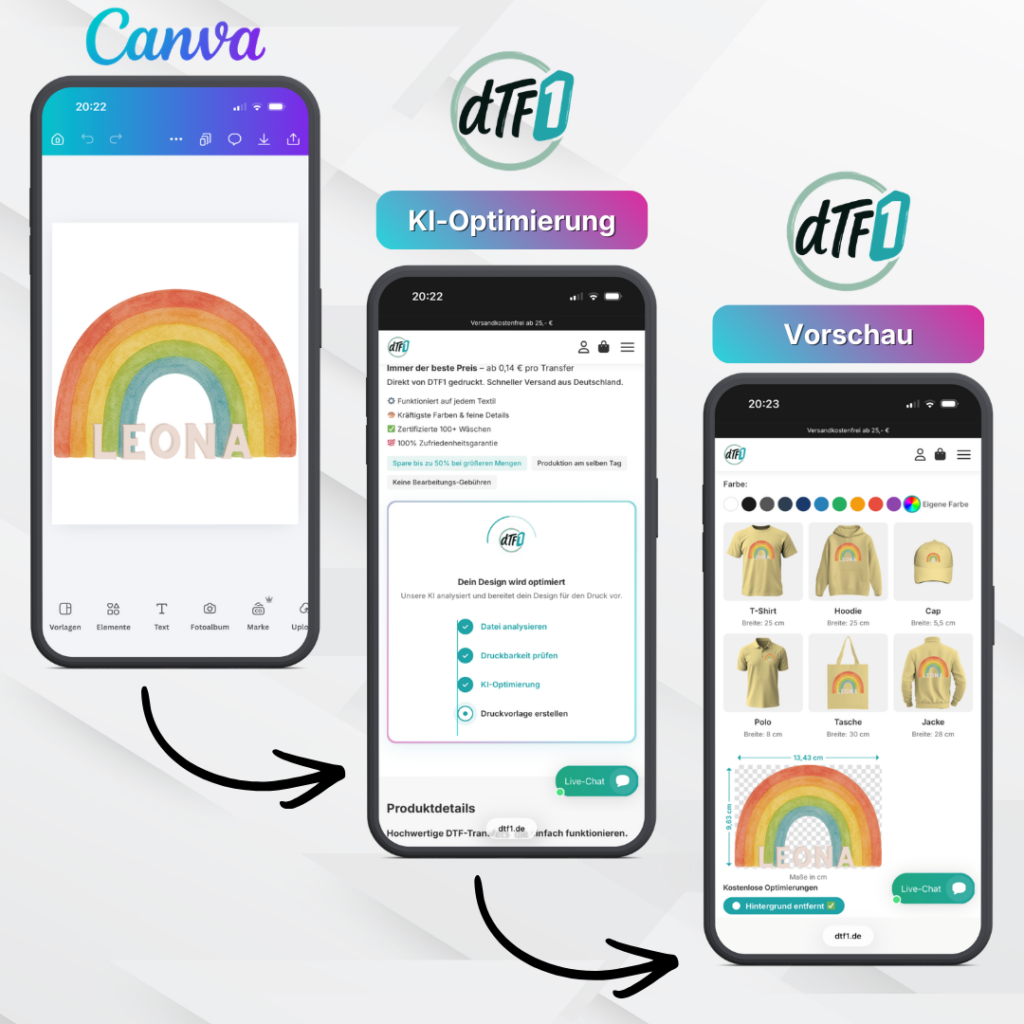
Bei DTF1 funktioniert das anders: Du lädst dein Canva-Design hoch und unsere KI analysiert die Datei automatisch. Auflösung zu niedrig? Wird optimiert. Konturen unsauber? Wird nachgeschärft. Farben müssen angepasst werden? Passiert im Hintergrund. Du siehst direkt eine Vorschau, bekommst sofort den Preis angezeigt und kannst bestellen. Kein Angebot anfragen, kein Warten auf Rückmeldung.
So geht’s: Vom Canva-Entwurf zum fertigen Transfer
Schritt 1: In Canva gestalten
Gestalte dein Motiv wie gewohnt in Canva. Ein paar Tipps die dir helfen:
Leg dein Design direkt in der richtigen Größe an. In Canva kannst du die Maße in cm einstellen. Wenn du schon weißt, wie groß dein Motiv werden soll – leg es genau so an. Wenn du dir unsicher bist: Nimm einfach 30 cm Breite als Ausgangsgröße. Der DTF1-Uploader schneidet leere Ränder automatisch weg, du musst also nicht pixelgenau arbeiten.
Verwende kräftige Farben – die kommen auf Textilien besonders gut raus.
Vermeide sehr feine Details. Haarfeine Linien, filigrane Ornamente oder extrem dünne Schriften können im Druck problematisch werden. Lieber etwas kräftiger anlegen – das gilt für Schriften genauso wie für Grafiken und Illustrationen.
Wichtig – keine Transparenzen verwenden! Das ist einer der häufigsten Fehler: Viele Designs in Canva arbeiten mit halbtransparenten Elementen – zum Beispiel ein Farbverlauf der nach außen durchsichtig wird, oder ein Text mit leicht transparentem Hintergrund. Das sieht am Bildschirm toll aus, funktioniert beim DTF-Druck aber nicht. Der Grund: DTF-Transfers werden auf eine weiße Folie gedruckt, die als Trägerschicht dient. Überall wo in deinem Design eine Transparenz ist, wird im Druck stattdessen Weiß sichtbar. Also: Alles was in deinem Motiv zu sehen sein soll, muss vollständig deckend sein. Keine halbtransparenten Verläufe, keine durchscheinenden Elemente.
Schritt 2: Exportieren
Exportiere dein Design als PNG. Das war’s. Kein CMYK, kein PDF/X-3, kein Spezialmodus. Einfach PNG.
Wenn du Canva Pro hast: Aktiviere beim Export „Transparenter Hintergrund“, damit nur dein Motiv ohne weißen Kasten exportiert wird. Ohne Canva Pro? Kein Problem – du kannst auch mit weißem Hintergrund exportieren, das lösen wir.
Schritt 3: Bei DTF1 hochladen
Geh auf dtf1.de und lade dein Motiv hoch. Die KI prüft automatisch ob die Datei druckfähig ist und optimiert wo nötig. Du siehst sofort:
- eine Vorschau deines Transfers
- den Preis basierend auf der Motivgröße
- die voraussichtliche Lieferzeit
Direkt in verschiedenen Größen und Mengen bestellen: Du kannst dein Motiv in einer Ansicht in mehreren Größen anlegen und für jede Größe eine eigene Stückzahl angeben. Also zum Beispiel 5x in 20 cm und 10x in 10 cm – alles in einer Bestellung, ohne das Motiv mehrfach hochladen zu müssen.
Schritt 4: Passende Textilien gleich mitbestellen
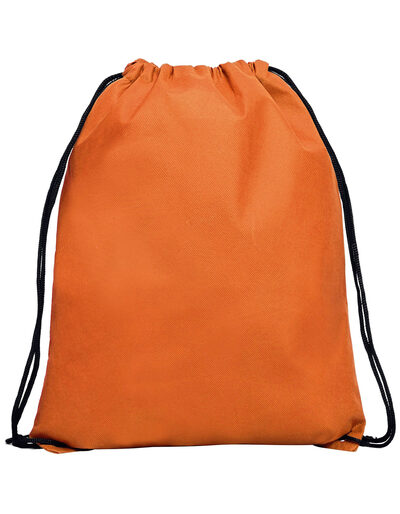
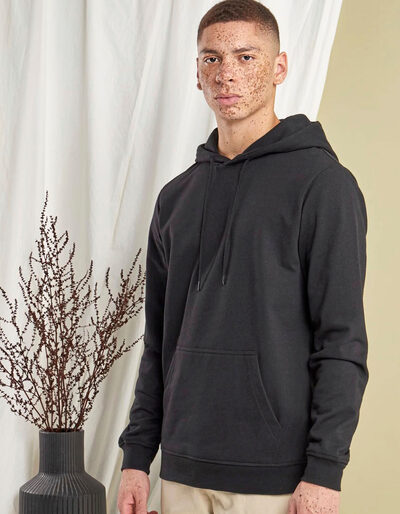
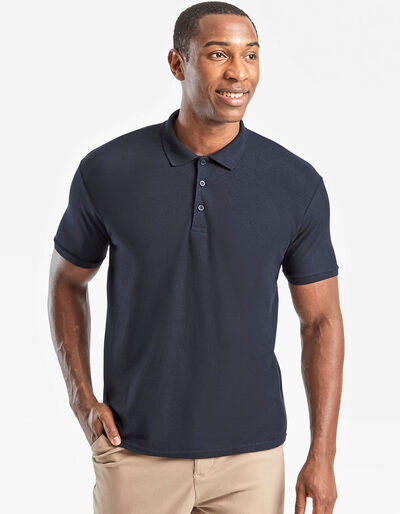
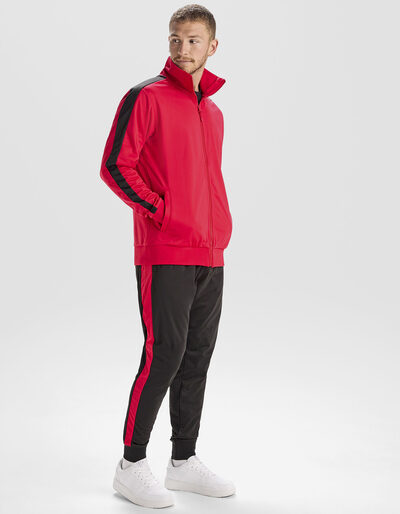
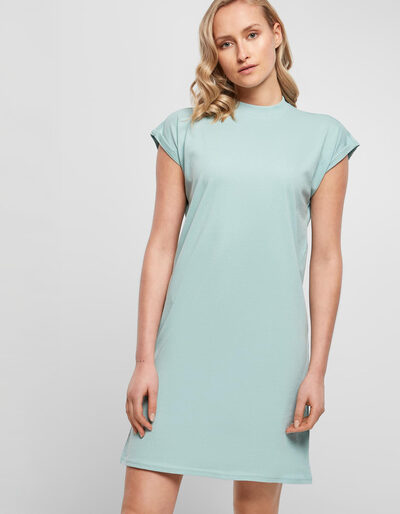
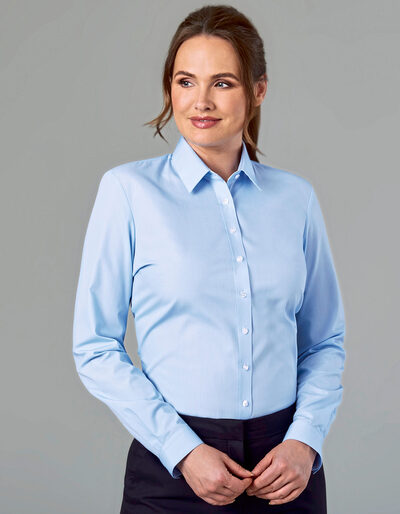
Du brauchst noch Blanko-T-Shirts, Hoodies oder Poloshirts? Bestell sie einfach direkt mit. Die Blanko-Textilien bei DTF1 sind alle DTF-geeignet – du musst dir also keine Gedanken machen ob das Material zum Transfer passt. Transfers und Textilien kommen zusammen bei dir an.
Schritt 5: Bestellen und pressen
Bestellung abschicken – wir produzieren in der Regel taggleich und verschicken am selben oder spätestens nächsten Tag. Transfer auf dein Textil legen, pressen, fertig.
Falls du noch keine Transferpresse hast oder dir unsicher bist mit den Einstellungen: Schau mal in unseren Guide „DTF-Transfers richtig verpressen„.
Was unsere KI im Hintergrund für dich macht
Damit du dir das nochmal klar vor Augen führst – das ist der Teil den du bei uns NICHT machen musst:
- Auflösung prüfen und optimieren – Canva-Exporte sind oft 96 DPI (Bildschirmauflösung). Unsere KI erkennt das und rechnet die Datei so um, dass der Druck scharf wird.
- Konturen schärfen – Gerade bei Schriften und feinen Linien sorgt die KI dafür, dass nichts ausfranst.
- Druckprofil anpassen – Der DTF-Druck braucht andere Farbeinstellungen als dein Bildschirm. Das passiert automatisch.
- Weiß-Kanal berechnen – Damit dein Motiv auch auf dunklen Textilien leuchtet, wird automatisch eine weiße Unterschicht berechnet. Musst du nichts einstellen.
- Finale Druckdatei erstellen – Aus deinem Canva-Export wird eine vollständig aufbereitete, produktionsfertige Druckdatei generiert: Farbseparation, Rasterung, Tintenauftrag, Schnittkontur – alles was nötig ist damit aus deinem Design ein perfekter Transfer wird.
Kurz gesagt: Du kümmerst dich ums Design, wir kümmern uns um alles was danach kommt.
Einzelmotive? Kein Problem.
Einer der größten Vorteile bei DTF1: Du brauchst keine Mindestbestellmenge. Ein einzelnes Motiv für dein Lieblings-Shirt? Geht. Drei verschiedene Designs für den Vereinsvorstand? Geht genauso. Du bezahlst pro Motiv nach Größe, fair und transparent – den Preis siehst du direkt beim Hochladen.
Das macht DTF1 besonders interessant, wenn du:
- Merch für deinen Verein oder dein Team machen willst
- Firmenbekleidung mit deinem Logo brauchst
- Geschenke mit eigenem Design gestalten möchtest
- Einen kleinen Shop starten willst und erstmal testen möchtest welche Motive ankommen
FAQ: Canva-Designs für DTF-Druck
Brauche ich Canva Pro? Nein, die kostenlose Version reicht völlig. Canva Pro hat den Vorteil, dass du transparente Hintergründe direkt exportieren kannst – aber du kannst auch mit weißem Hintergrund exportieren und wir lösen das.
Welches Dateiformat soll ich wählen? PNG. Fertig.
Muss ich auf die DPI achten? Nein. Unsere KI übernimmt die Optimierung. Leg dein Design einfach so groß wie möglich an, dann passt das.
Kann ich auch Fotos aus Canva als Transfer drucken? Ja, Fotomotive funktionieren. Achte darauf dass das Foto eine ordentliche Auflösung hat (nicht ein winziges Bild auf riesige Fläche gezogen).
Was ist mit Transparenzen in meinem Design? Halbtransparente Elemente werden beim DTF-Druck weiß – weil der Transfer auf eine weiße Folie gedruckt wird. Stelle sicher dass alle Elemente in deinem Design vollständig deckend sind.
Wie teuer wird das? Hängt von der Motivgröße ab. Lad dein Motiv einfach auf dtf1.de hoch, der Preis wird dir sofort angezeigt – ganz ohne Registrierung oder Anfrage.
Noch Fragen? Schreib uns einfach oder schau auf unserer DTF-Wissen-Seite vorbei – da findest du alles rund um DTF-Transfers, Materialien und Verarbeitung.